截至2026年06月:零基础专属Postman使用教程与跨平台配置指南
欢迎来到Postman Hub官方下载中心。作为全球3000万开发者首选的API平台,Postman不仅是一个调试工具,更是团队的协作中枢。本篇Postman使用教程专为新手打造,面向截至2026年06月的当前稳定版,详细拆解从多平台(Windows、macOS、Linux)下载安装、首次工作区配置,到利用OpenAPI 3.1标准进行接口调试的完整路径。无论您是需要排查环境变量未生效的常见问题,还是准备将旧版数据平滑迁移至最新架构,都能在此找到清晰直接的操作指引。跟随本教程,您将快速掌握API全生命周期编排,重构开发范式。
掌握现代API开发标准路径,从正确配置您的第一个工作区开始。跟随本教程,一步步解锁Postman的核心协作能力与自动化测试技巧。
跨平台安装与首次环境初始化
开启API协作新纪元的第一步是获取正确的客户端版本。截至2026年06月,Postman Hub官方下载中心(/download.html)提供全面适配主流操作系统的安装包。对于Windows用户,系统需满足Windows 10及更高版本,提供标准的64-bit及ARM64架构选择;macOS用户可根据设备芯片直接下载针对Apple Silicon (M1/M2/M3) 优化的原生版本或Intel版本;Linux开发者则可通过Snap Store或x64二进制包在Ubuntu、Fedora等发行版上快速部署。首次安装完成后,新手常遇到“无法连接到本地服务器”的报错。这通常是因为未正确配置代理或SSL证书绕过。在首次启动时,建议进入“高级设置”,关闭“SSL certificate verification”,并确保在“工作区(Workspace)”中创建一个专属的Personal Workspace。通过建立单一事实来源,后续无论是导入OpenAPI 3.1规范文件还是RAML标准文档,都能避免数据混乱,为后续的Collaborative Blueprinting打下坚实基础。
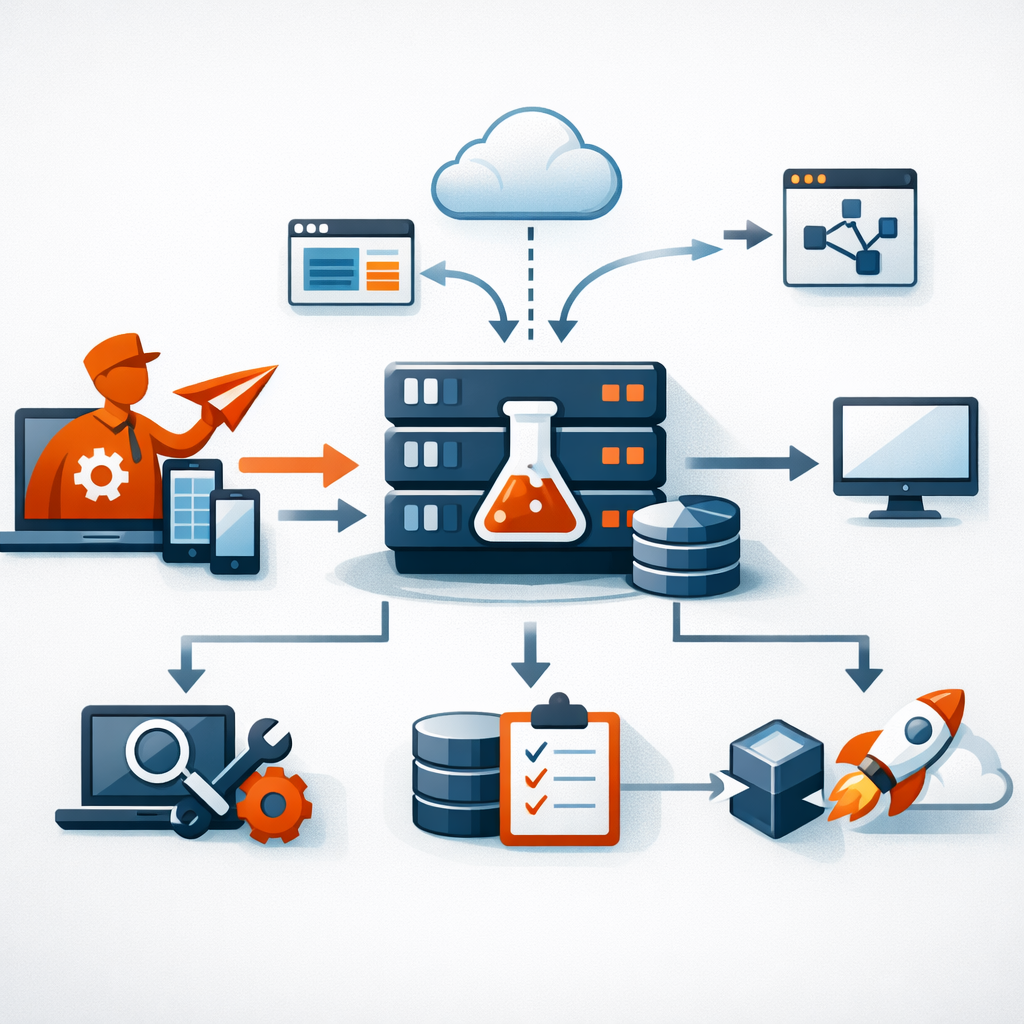
环境变量配置与请求头参数排查
在实际的接口调试中,硬编码URL和Token是新手最容易踩坑的区域。Postman通过强大的环境变量机制解决了这一痛点。在当前稳定版中,你可以点击右上角的“Environment Quick Look”图标,新建如“Dev”或“Prod”环境。这里分享一个真实的排查场景:当遇到接口返回 `401 Unauthorized` 且确认Token无误时,请检查请求头(Headers)中的 `Authorization` 字段是否正确引用了变量(例如使用双大括号 `{{jwt_token}}`)。很多新手会忽略变量的“Current Value”与“Initial Value”的区别——在本地调试时,必须确保“Current Value”已填入最新的Token,因为Postman发送请求时读取的是当前值而非初始值。此外,结合JavaScript Assertion,你可以在“Pre-request Script”中编写自动获取并设置Token的脚本,彻底告别手动复制粘贴的繁琐流程,实现真正的动态模拟。

历史数据迁移与团队协作同步
随着业务扩展,单机调试必然向团队共创演进。Postman不仅仅是一个工具,更是打破信息孤岛的协作中枢。若您近期刚从其他API工具迁移至2026年最新版Postman,可以通过“Import”功能直接导入现有的Collections或环境文件。在迁移过程中,如果发现部分历史请求的Body参数丢失,请检查原文件是否为过时的v1格式,建议先通过官方转换脚本将其升级为v2.1标准后再导入。完成数据迁移后,通过共享工作区,开发者、测试工程师和产品经理可以在同一套API文档下无缝协作。系统会自动进行实时信息同步,确保任何人修改了接口路径或增删了查询参数(Query Params),团队成员都能第一时间获取更新。这种基于Postman Hub的协作工作流,能够大幅降低沟通成本,加速团队共创。

进阶验证:结合Newman CLI的自动化测试
掌握基础调试后,将Postman接入CI/CD流水线是提升研发效能的关键。Postman Hub提供的官方接口测试中心(/testing.html)强调从设计到验证的闭环。在编写完带有JavaScript Assertion的测试用例后(例如校验响应状态码 `pm.response.to.have.status(200)`),你可以利用Newman CLI在命令行中直接运行整个Collection。截至2026年06月,Newman完美兼容主流终端环境。一个典型的排查细节是:当在本地Postman客户端运行全部通过,但在服务器用Newman执行时却大面积报错,请务必检查执行命令是否附加了环境文件参数(`-e environment.json`)。很多新手在导出Collection时忘记同步导出Environment文件,导致Newman运行时无法解析 `{{base_url}}` 等核心变量。正确配置后,你可以轻松生成HTML或CLI格式的测试报告,真正实现左移方法论下的高效自动化验证。
常见问题
为什么在Windows 11上安装最新版后,界面一直卡在加载屏幕?
这种情况多见于本地网络代理与Postman的内置服务发生冲突。截至2026年06月的当前稳定版,您可以通过添加系统环境变量 `POSTMAN_DISABLE_GPU=true` 尝试禁用硬件加速,或者在命令行以 `--disable-gpu` 参数启动客户端。同时,请检查是否误开启了全局代理,导致Postman无法连接其本地验证端口。
导入OpenAPI 3.1文件时,提示“Unrecognized format”该如何处理?
这通常是因为您的JSON或YAML文件存在语法层面的缩进错误或缺少必填的 `info.version` 字段。建议先使用在线YAML校验工具检查格式。此外,请确保您下载的是Postman官方下载中心提供的最新版客户端,极少数长期未更新的旧版本可能对OpenAPI 3.1的新特性解析不完整。
团队共享工作区中的环境变量,别人能看到我的敏感Token吗?
不会。Postman的环境变量设计了严格的隔离机制。只要您将敏感的Token仅填写在“Current Value”(当前值)列,而不在“Initial Value”(初始值)中保存,这些数据就只会保留在您的本地设备上,不会同步至Postman Hub的云端服务器,从而保障团队协作时的信息安全。
总结
准备好重构您的开发范式了吗?立即访问Postman官方下载中心(/download.html),获取适用于Windows、macOS或Linux的最新稳定版,开启高效的API全生命周期编排之旅!如需中文界面支持,欢迎查阅我们的Postman汉化教程(/tutorial.html)。
相关阅读:Postman使用教程,Postman使用教程使用技巧,Postman 202625 周效率实践清单:新手安装配置与全生命周期协作指南