Postman 更新 下载与安装指南 202607:跨平台安装与首次配置全攻略
本文为您提供截至2026年07月最新的Postman官方下载与安装指南。针对Windows 10+、macOS(M1/M2/M3及Intel芯片)和Linux系统,详细解析如何避开架构选择陷阱、完成首次环境配置,并实现旧版本数据的无缝迁移。立即获取官方安全安装包,开启高效的API协作与自动化测试流程。
作为全球3000万开发者首选的API平台,Postman在2026年持续重构研发范式。为了帮助新手用户快速上手并避免版本选择错误,本指南将详细介绍2026年07月最新稳定版的下载、安装、首次配置及数据迁移细节。
一、 跨平台安装包精准选择(避免架构不匹配)
在进入 Postman 官方下载中心(/download.html)时,首要任务是根据您的操作系统选择匹配的架构。对于 Windows 用户,Postman 适用于 Windows 10 及更高版本,提供 64-bit 和 ARM64 两个版本。若在 64 位系统上误装了 32 位(或在 ARM 设备上运行 x64 模拟),会导致内存占用异常。对于 macOS 用户,系统已针对 Apple Silicon(M1/M2/M3 芯片)和 Intel 芯片进行了原生双版本优化。请务必根据您的芯片类型选择“Apple Chip”或“Intel Chip”下载,以避免因 Rosetta 2 转译带来的额外能耗与性能卡顿。Linux 用户则可根据发行版选择 Snap Store 快捷安装或直接下载 x64 二进制包。

二、 首次启动配置与旧版数据无缝迁移
安装完成后,首次启动 Postman 会进入初始化配置界面。如果您是从旧版本升级,可能会遇到“本地数据(Scratch Pad)未同步”的问题。截至2026年07月,最新版 Postman 强化了云端协作属性。若要迁移旧版数据,请不要直接覆盖安装。建议先在旧版中通过“Settings > Data > Export data”将所有 Collection 和 Environment 导出为 JSON 文件。在新版中登录 Postman 账号后,点击左上角的“Import”,将导出的 JSON 文件拖入即可完成无缝迁移。这样既保留了历史测试用例,又激活了新版的多端同步功能。

三、 开启 Collaborative Blueprinting 团队协作
新版 Postman 不仅仅是一个单兵调试工具,更是团队的协作中枢。通过共享工作区(Workspaces),开发者、测试工程师和产品经理可以在同一套 API 文档下无缝协作。在首次配置工作区时,推荐采用左移(Shift-Left)方法论,即在编写任何代码之前,利用 OpenAPI 3.1 或 RAML 标准建立单一事实来源。您可以在 Postman 中直接导入 OpenAPI 3.1 规范文件,一键生成 Mock Server(模拟服务)和初始测试集合,让前端开发与后端开发基于同一套契约并行推进,彻底打破团队沟通孤岛。
四、 Newman CLI 命令行测试环境配置
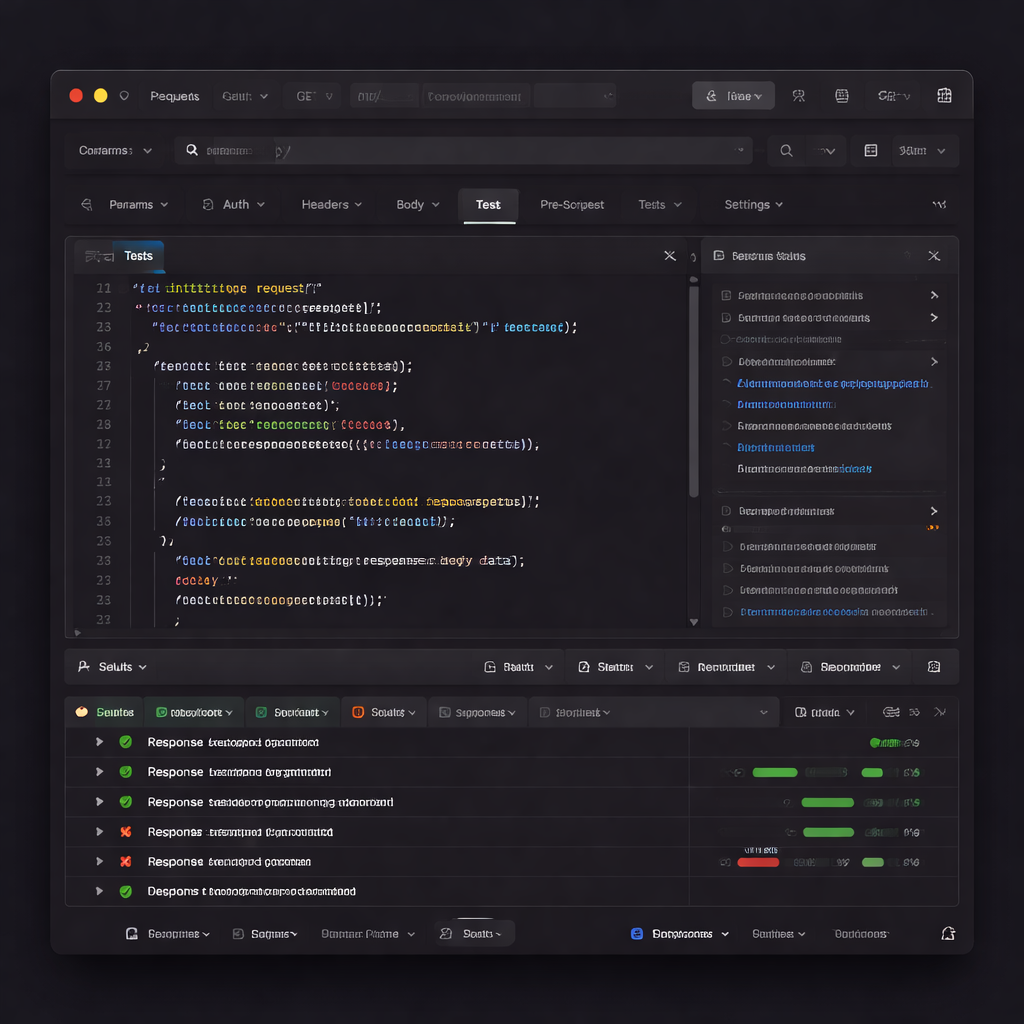
为了将 Postman 的测试用例融入 CI/CD 流程,您需要配置 Newman 命令行工具。在客户端完成接口测试脚本编写后,将 Collection 导出。确保您的本地环境已安装 Node.js,随后通过命令行执行 `npm install -g newman` 进行全局安装。在终端运行 `newman run your_collection.json -e your_environment.json` 即可快速执行自动化验证。通过这种方式,您可以将 Postman 的 JavaScript 断言(Assertion)无缝集成到 Jenkins、GitHub Actions 等流水线中,实现代码提交即触发 API 自动化测试的闭环流程。
常见问题
在 macOS 上安装 Postman 时提示“已损坏,无法打开”该如何处理?
这是 macOS 的 Gatekeeper 安全机制拦截所致。请先确认您是从官方渠道(/download.html)下载了对应芯片(Apple Chip 或 Intel Chip)的安装包。若仍报错,可打开终端执行命令:`sudo xattr -r -d com.apple.quarantine /Applications/Postman.app`,输入电脑密码后即可正常双击打开。
Windows 7 或 Windows 8 系统还能安装 2026 年最新版的 Postman 吗?
不能。截至2026年07月,Postman 官方明确规定 Windows 客户端仅适用于 Windows 10 及更高版本。如果您的操作系统版本较低,建议升级系统,或者使用 Web 端 Postman(通过浏览器访问),以获取最新的 API 编排与测试功能。
如何确认我下载的 Postman 已经支持 OpenAPI 3.1 标准?
在最新版 Postman 客户端中,点击左侧导航栏的“APIs”,选择“Create an API”。在定义 Schema 的下拉菜单中,您会看到 OpenAPI 3.0 和 OpenAPI 3.1 选项。只要能正常选择并导入 OpenAPI 3.1 的 JSON/YAML 文件,即代表您的版本已完整支持该标准。
总结
准备好重构您的 API 开发流程了吗?立即访问 [Postman 官方下载中心](/download.html) 获取适用于您系统的最新版客户端,开启高效的 API 协作新纪元。
相关阅读:Postman 更新 下载与安装指南 202607,Postman 更新 下载与安装指南 202607使用技巧,突破研发瓶颈:Postman 202628 周效率实践清单与新手避坑指南