Postman 迁移 常见问题与排查 202607:跨设备与版本数据无缝同步指南
针对截至2026年07月的最新版Postman,本文详细解析在更换电脑或升级系统时,如何安全迁移Collection、Environment及本地历史记录。针对新手用户在Windows 10/11、macOS(原生支持M1/M2/M3芯片)及Linux系统间迁移时常遇到的数据丢失、环境配置失效等问题,提供具体的排查步骤与解决方案,助您快速恢复API开发与自动化测试工作流。
在更换开发设备或进行系统重装时,如何确保 Postman 中的 API 集合、环境变量及历史请求数据完整迁移,是每位开发者都会面临的实际问题。本文将针对截至2026年07月的最新版客户端,为您梳理跨平台迁移的规范流程与高频故障排查方案。
本地 Scratchpad 数据导出与云端工作区同步
在进行设备迁移前,首要任务是明确您的数据存储类型。如果您使用的是 Postman 的云端工作区(Cloud Workspace),只需在新设备上登录相同的 Postman 账号,数据即可自动同步。然而,对于习惯使用本地轻量工作台(Scratchpad)或未联网同步的用户,则必须手动导出。您可以通过依次点击“Settings -> Data -> Export data”来导出所有 Collection 和 Environment 数据的 JSON 压缩包。在 2026 年的当前稳定版中,建议在迁移前手动触发一次同步状态检查,确保云端图标显示为“Synced”,避免因本地缓存未及时上传而导致的数据断档。
新设备首次配置与 Team Workspace 权限激活
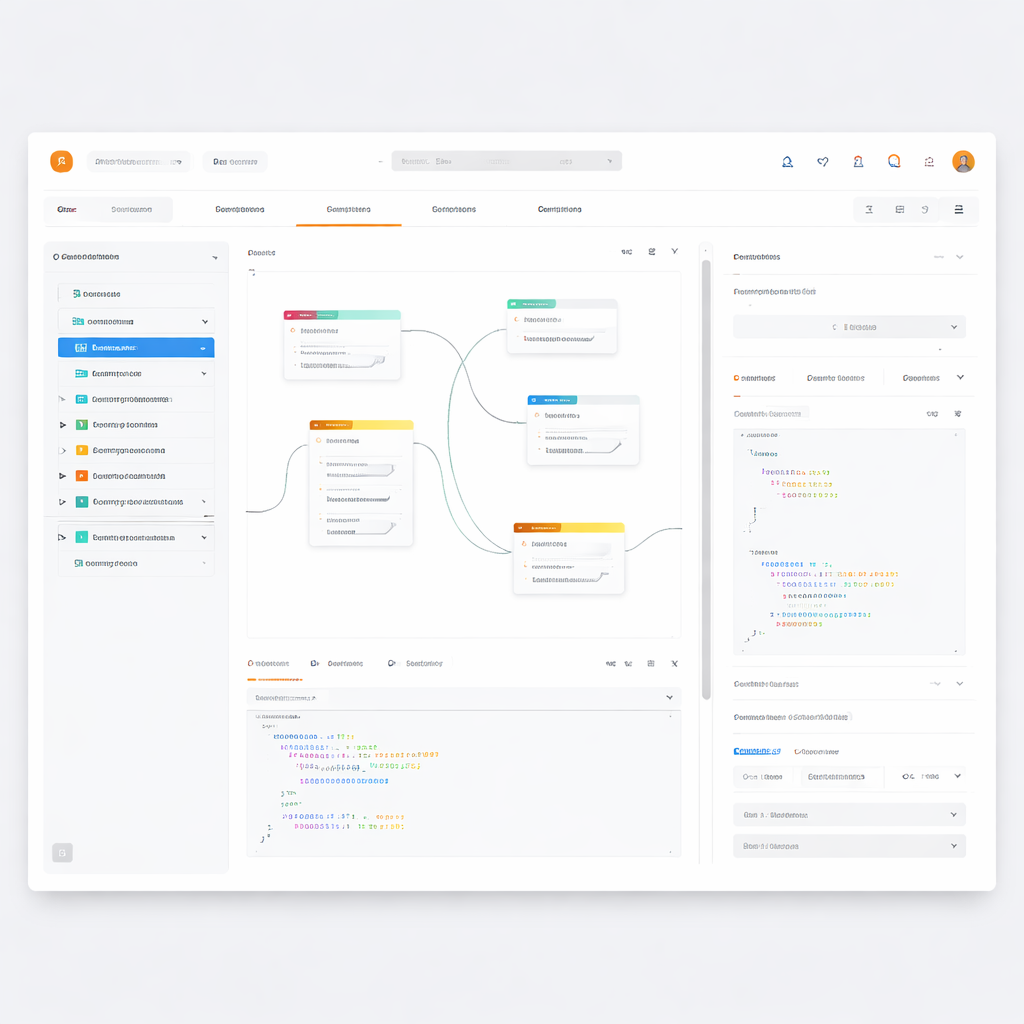
在新电脑上完成安装后,首次配置往往会遇到团队工作区(Team Workspace)加载缓慢或权限未激活的问题。全球 3000 万开发者在使用协作功能时,新设备首次登录可能因为本地 DNS 缓存或安全网关拦截,导致无法加载共享的 API 蓝图。此时,可以通过客户端右上角的“Sync”状态指示器查看具体的连接错误代码。若提示权限同步延迟,可尝试使用快捷键(Windows/Linux 下为 Ctrl + Alt + R,macOS 下为 Cmd + Option + R)强制重载客户端,以触发与 Postman Hub 协作中枢的重新握手,从而快速拉取最新的团队 API 规范。

跨平台迁移中的路径变量与 SSL 证书失效排查
在实际迁移场景中,从 Windows 10/11 迁移到 macOS(Apple Silicon 芯片)设备时,经常会遇到文件上传接口失效的问题。这是因为接口测试中引用的 CSV 或 JSON 数据文件路径在不同系统间存在差异(例如从 Windows 的 C 盘绝对路径变为 macOS 的 Posix 路径)。排查此问题时,切勿逐个修改接口,您应当在“Settings -> General -> Working Directory”中开启统一的相对路径。此外,跨系统迁移后若遇到“SSL Error: Self signed certificate”报错,需检查新设备的 SSL 证书信任状态,或在设置中临时关闭“SSL certificate verification”以恢复调试。
Newman CLI 迁移与环境变量丢失的命令行排查
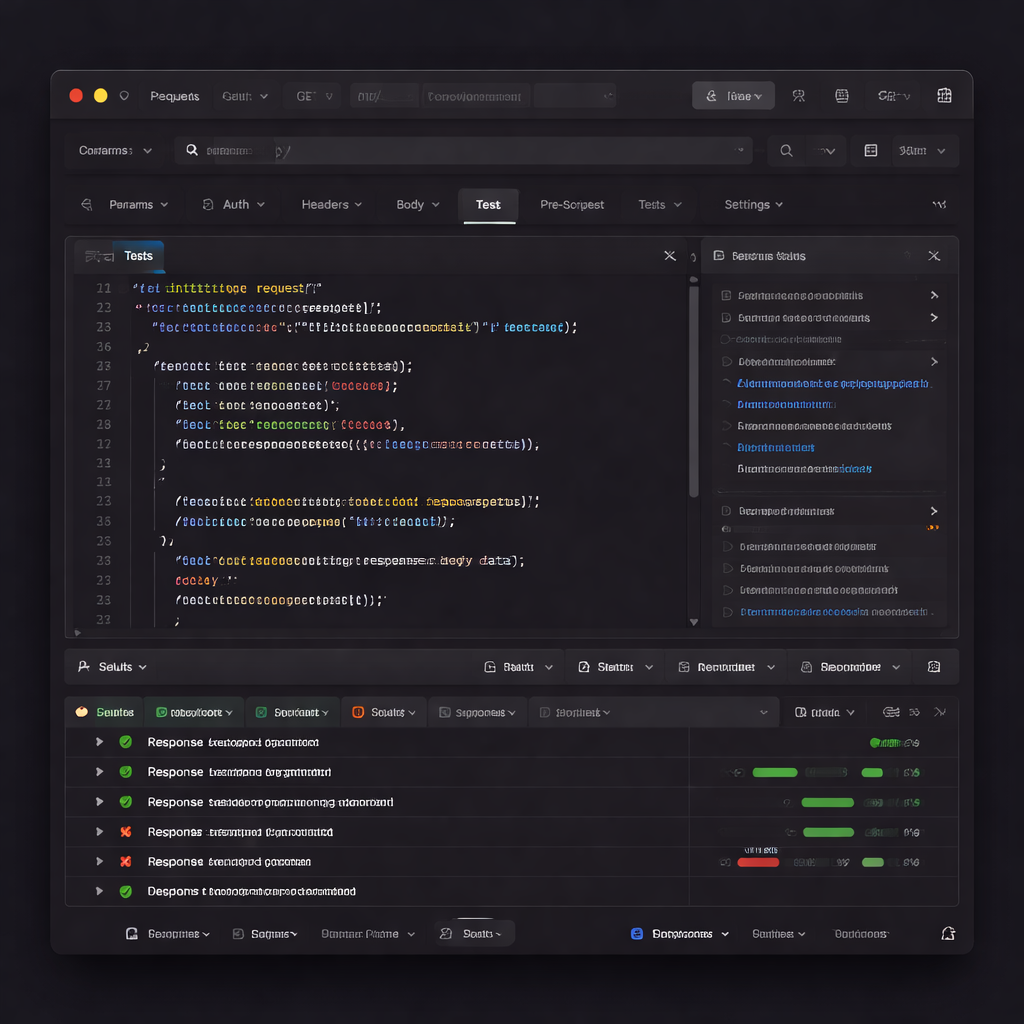
在 CI/CD 自动化测试流程迁移中,将 Postman 脚本移植到新的 Linux(如 Ubuntu 或 Fedora)服务器运行时,经常会遇到 Newman 报错:“TypeError: Cannot read property 'token' of undefined”。这通常是因为在迁移过程中,仅导出了 Collection 脚本,而遗漏了关联的环境变量(Environment)或全局变量(Globals)。排查该场景时,请确保在新服务器的命令行中,通过 `-e` 参数指定导出的环境变量 JSON 路径,通过 `-g` 参数指定全局变量路径。同时,确保新环境安装的 Newman 版本与当前稳定版的 Postman 导出的 Schema 格式(如 Collection v2.1)保持向后兼容。
常见问题
为什么从旧版 Postman 导出的 JSON 数据,在新版中导入时提示“Format not supported”?
这通常是因为旧版本导出的 Collection 格式为早期的 v1 格式。截至2026年07月,最新版 Postman 已停止直接支持 v1 格式的导入。解决方法是:先在旧版客户端中将数据导出格式选择为 Collection v2.1,或者使用官方提供的在线转换工具将 JSON 文件升级到最新 Schema 规范后,再导入到新版客户端中。
更换 M3 芯片的 Mac 电脑后,重新安装 Postman 为什么一直卡在启动加载界面?
请先确认您在下载时是否选择了针对 Apple Silicon (M1/M2/M3) 芯片原生优化的“Apple Chip”版本,而非 Intel 芯片版本。若版本无误但依然卡顿,通常是由于旧设备迁移助手导入了残留的缓存文件冲突。请尝试删除 `~/Library/Application Support/Postman` 目录,然后重新启动客户端以重建干净的运行环境。
在完全无网的内网开发环境中,如何将一台 Windows 电脑上的 Postman 配置完整复制到另一台电脑?
在无法使用云同步的内网环境下,您需要进行物理文件迁移。请在源 Windows 电脑上关闭 Postman,拷贝 `%appdata%\Postman` 目录下的所有文件。在新电脑上安装相同版本的 Postman 后,将拷贝的数据覆盖到对应的 `%appdata%\Postman` 路径下。注意,两台电脑的客户端版本必须一致,以防本地 LevelDB 数据库结构因版本差异导致损坏。
总结
准备好在新设备上开启高效的 API 开发流程了吗?请立即访问 [Postman 官方下载中心](/download.html) 下载适用于 Windows、macOS 及 Linux 的最新版客户端。如需了解更多本地化配置与高阶调试技巧,欢迎阅读 [Postman 汉化教程](/tutorial.html) 与 [接口测试指南](/testing.html),重构您的 API 研发范式。
相关阅读:Postman 迁移 常见问题与排查 202607,Postman 迁移 常见问题与排查 202607使用技巧,Postman 首次配置 下载与安装指南 202607