Postman 设置优化与稳定性建议 202607:新手避坑与性能调优指南
本文针对2026年7月最新版Postman,为新手用户提供从安装、首次配置到版本迁移的全流程稳定性优化建议。通过调整硬件加速、优化请求超时参数以及合理配置本地缓存,解决日常API测试中常见的内存溢出与连接失败问题。结合官方推荐的Windows、macOS及Linux配置实践,帮助开发者快速构建高效、稳定的API开发协作环境,避免因配置不当导致的客户端卡顿。
欢迎来到 Postman 官方下载中心。作为全球 3000 万开发者首选的 API 平台,Postman 不仅能帮您搞定从调试到自动化测试的研发流程,其合理的初始配置更是保障团队高效协作的前提。本文将针对 2026 年 7 月的最新稳定版,为您详解首次安装及迁移过程中的关键优化设置。
跨平台精准安装与系统兼容性配置
首次安装 Postman 时,必须根据操作系统选择最匹配的架构以确保运行稳定性。Windows 用户需确保系统为 Windows 10 及更高版本,并优先选择 64-bit 安装包。对于 macOS 用户,Postman 针对 Apple Silicon (M1/M2/M3/M4) 芯片与 Intel 芯片进行了原生双版本优化,下载时务必根据硬件类型选择“Apple Chip”或“Intel Chip”以避免 Rosetta 2 转译带来的额外内存开销。Linux 用户则推荐使用官方提供的 Snap 包或 x64 二进制包。安装完成后,建议立即在“Settings”中关闭不必要的后台自动更新,避免在执行高并发测试时因静默升级导致请求中断。

首次配置中的性能调优:解决大响应卡顿与内存占用
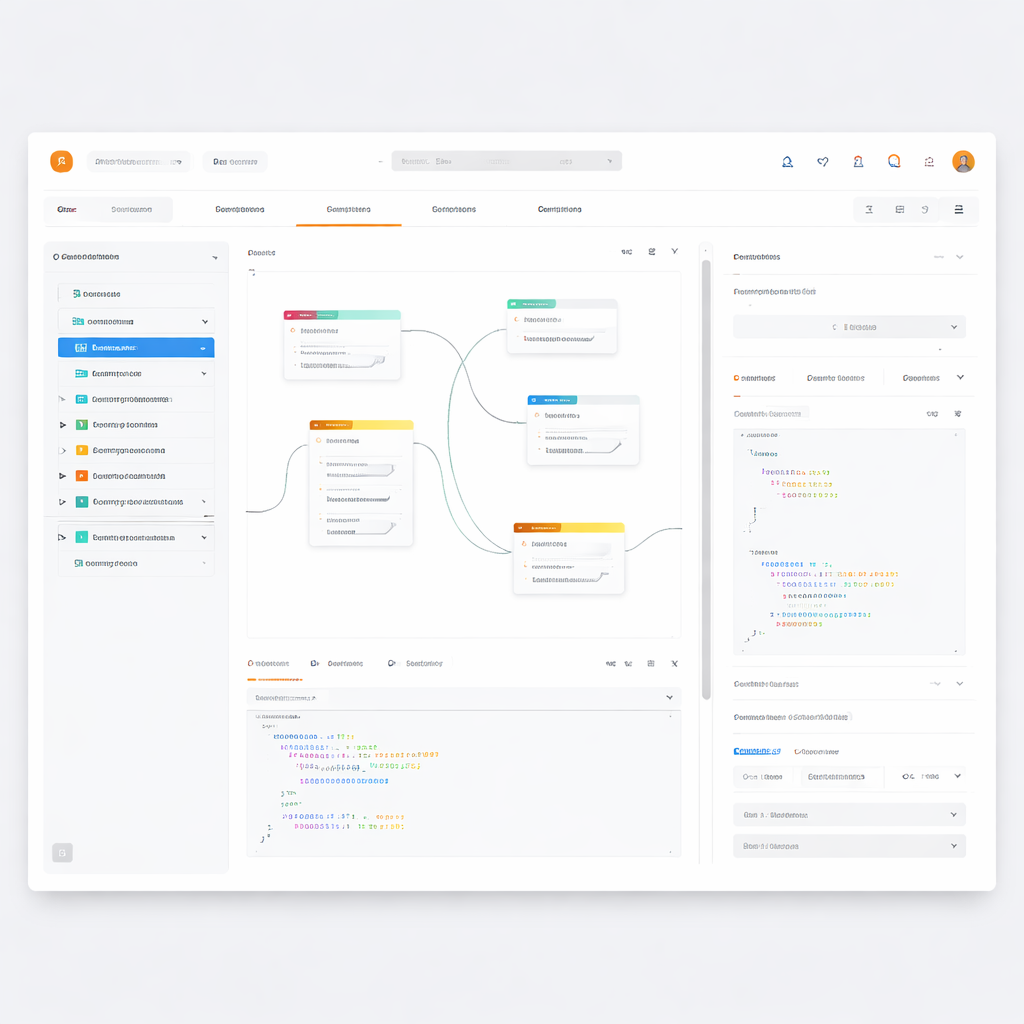
新手在首次配置 Postman 时,常因默认设置在处理大体积 JSON 响应时遇到界面卡顿或内存溢出。排查此类问题,可点击右上角齿轮进入 Settings,在 General 面板中找到“Hardware Acceleration”(硬件加速)选项。若您的集成显卡驱动较旧导致渲染异常,建议关闭此项。同时,为了防止因目标服务器响应过慢导致 Postman 客户端无限期挂起,需将“Request timeout in ms”从默认的 0(无限等待)修改为 15000(即 15 秒)。此外,将“Max response size limit”限制为 10MB,能有效防止因加载超大 Base64 字段而导致的客户端崩溃。
跨设备数据无缝迁移与工作区同步避坑
当从旧设备迁移到新设备,或者在团队内部共享配置时,不当的导出操作容易丢失环境变量中的敏感 Token。正确的迁移路径是利用 Postman Hub 的云端共享工作区(Shared Workspaces)。在新设备上登录账号后,工作区数据会自动同步。若需离线迁移,请通过 Settings -> Data -> Export data 导出 JSON 备份。需要注意的是,环境变量中的“Current Value”仅保存在本地,不会上传至云端或导出文件中。因此,在迁移前,必须将需要保留的密钥、Token 复制到“Initial Value”中,以确保迁移后接口调用不会因鉴权失效而报错。

自动化测试阶段的 Newman CLI 稳定性优化
在进行 API 生命周期编排与自动化验证时,新手常会遇到本地 GUI 运行正常,但使用 Newman 命令行工具执行测试时频繁报错的问题。这通常是因为本地环境与 CLI 运行环境的全局变量未对齐。建议在导出 Collection 时,务必将关联的 Environment 一并导出,并在 Newman 运行命令中通过 `-e` 参数明确指定环境配置文件。针对 2026 年 7 月的最新稳定版 Newman,在高并发执行测试时,建议加上 `--delay-request 100` 参数(延迟 100 毫秒),以防止因请求发送过快导致本地套接字(Socket)耗尽,从而引发连接重置错误(ECONNRESET)。
常见问题
为什么在 macOS 上启动 Postman 会提示“已损坏”或无法打开?
这通常是因为下载的版本与芯片架构不匹配。请确认您的 Mac 处理器类型,前往官方下载页面(/download.html),M1/M2/M3/M4 芯片用户请选择“Apple Chip”版本,Intel 处理器用户选择“Intel Chip”版本。若仍报错,可在终端运行 `xattr -cr /Applications/Postman.app` 清除隔离属性即可正常打开。
接口返回的数据量非常大,导致 Postman 频繁崩溃,如何限制解析大小?
您可以通过设置限制最大解析响应。进入 Settings -> General,找到“Max response size limit in MB”,将其设置为 5 或 10。这样当响应数据超过该限制时,Postman 会自动停止渲染预览,改为提示下载为文件,从而保护客户端内存不被撑爆。
升级到 2026 年最新版本后,之前配置的本地 Mock 服务无法访问怎么办?
请先检查 Mock 服务的 URL 是否发生变更。新版 Postman 对本地模拟服务(Mock Server)的安全策略进行了升级。如果使用的是本地 Localhost Mock,请确保在 Settings 中开启了“SSL certificate verification”的对应排除规则,或者在请求头中明确添加 `x-api-key`,以适配最新的 API 生命周期编排安全规范。
总结
立即访问 [Postman 官方下载中心](/download.html) 获取适用于 Windows、macOS 及 Linux 的最新稳定版客户端。您也可以阅读 [Postman 汉化教程](/tutorial.html) 快速开启您的 API 协作与自动化测试新纪元。
相关阅读:Postman 设置优化与稳定性建议 202607,Postman 设置优化与稳定性建议 202607使用技巧,Postman 202627 周效率实践清单:新手快速安装、首次配置与多端迁移指南