Postman 面向新手用户的使用技巧 202607:从快速安装到首个接口调试指南
本指南专为新手设计,详细解析 Postman 面向新手用户的使用技巧 202607 版。我们将带您快速完成 Windows 10/11 及 macOS (M1/M2/M3) 系统的安装与首次配置,掌握环境变量设置与首个 GET/POST 请求的发送技巧。通过排查 SSL 证书阻断与请求超时等真实场景问题,帮助您快速跨越新手期,在 Postman Hub 协作生态中开启高效的 API 调试与测试流程。
对于刚接触 API 开发与测试的新手来说,快速搭建一个好用、稳定的调试环境是第一步。截至2026年07月,Postman 已成为全球 3000 万开发者首选的 API 平台。本文将直接切入新手最关心的安装、首次配置、数据迁移及常见报错排查,分享实用的操作技巧,帮助您快速上手。
第一步:选择适配系统版本与首次初始化配置
在开始测试之前,确保从官方渠道获取正确的客户端版本。Windows 用户需下载适用于 Windows 10 及更高版本的 64-bit 或 ARM64 版本;macOS 用户则需根据硬件选择针对 Apple Silicon (M1/M2/M3) 或 Intel 芯片原生优化的版本。首次安装完成后,建议进入设置(Settings),在 General 选项中关闭不必要的自动更新提示,以防在关键调试阶段因版本强制升级中断工作。同时,建议新建一个个人工作区(Personal Workspace),作为您后续存放所有 API 请求的本地保险箱。
第二步:解决首次请求失败——SSL证书与超时排查
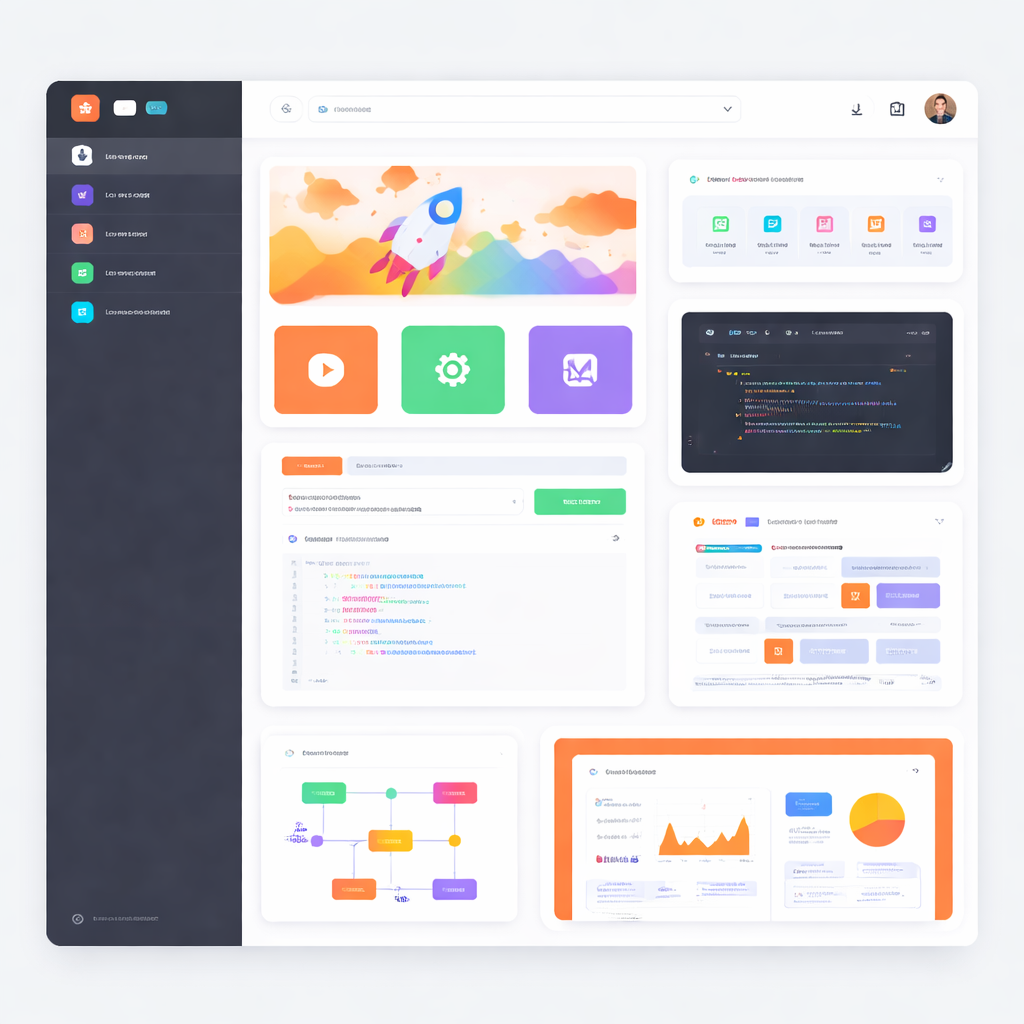
许多新手在发送第一个 HTTPS 请求时,常会遇到 'SSL Error: Self signed certificate' 的报错,导致请求被阻断。这是因为 Postman 默认开启了严格的证书校验。要解决此问题,只需点击右上角的齿轮图标进入 Settings,在 General 选项卡中找到 'SSL certificate verification' 并将其关闭。此外,为了防止因服务器响应过慢导致软件无响应,建议在 settings 中将 'Request timeout in milliseconds' 设置为 5000(即 5 秒),这样可以确保在接口超时时能收到明确的报错反馈,便于定位网络问题。

第三步:利用 Environment 变量避免硬编码域名
在实际开发中,接口地址经常在本地、测试和生产环境之间切换。新手常犯的错误是将 'http://localhost:8080/api/v1' 这样的地址硬编码在每个请求的 URL 栏中。推荐的使用技巧是:点击右上角的眼球图标(Environment Quick Look),新建一个环境(Environment),添加一个名为 'base_url' 的变量,并将值设为您的服务器地址。在请求 URL 中,只需用双花括号包裹变量名,写作 '{{base_url}}/users'。当需要切换到测试环境时,只需在右上角下拉菜单一键切换,无需逐个修改请求地址。

第四步:多端数据迁移与团队协作工作区同步
当您需要在不同设备间切换(例如从 Windows 办公机切换到 Linux 笔记本)时,手动导出 JSON 文件非常繁琐。Postman 提供了强大的云端同步功能。通过注册并登录 Postman 账号,您的所有 Collection(集合)和历史记录将自动同步至云端。在 Linux 系统上,您可以通过 Snap Store 快速安装最新版客户端,登录同一账号即可实现数据无缝迁移。对于团队项目,您还可以将个人工作区升级为协作工作区(Shared Workspace),与前端、测试人员共享同一套 OpenAPI 3.1 规范的 API 文档,实现实时同步协作。
常见问题
在 Windows 11 上安装 Postman 时提示安装失败或闪退怎么处理?
请确认您下载的是 64-bit 稳定版。若安装受阻,可尝试右键选择“以管理员身份运行”,或检查系统是否已启用 .NET Framework 相关组件。此外,确保您的系统版本在 Windows 10 或更高版本,并关闭可能存在冲突的第三方安全软件。
为什么我配置了全局变量,但在请求 URL 中使用双大括号却显示为红色且无法解析?
双大括号显示红色代表变量未激活。请检查右上角的环境选择器(Environment Selector)是否已切换到您刚才配置了该变量的具体环境。如果显示为 'No Environment',则 Postman 无法读取该环境下的专属变量。
升级到 2026 年最新版本后,旧版本的本地测试数据会自动丢失吗?
不会。Postman 在更新时会自动检测并迁移本地的 IndexedDB 数据。为防万一,建议在更新前通过 'Settings > Data > Export data' 手动导出一份 JSON 备份,确保数据万无一失。
总结
准备好重构您的开发范式了吗?立即访问 Postman 官方下载中心(/download.html),下载适用于 Windows、macOS 及 Linux 的最新版客户端,开启高效的 API 协作与接口测试流程!
相关阅读:Postman 面向新手用户的使用技巧 202607,Postman 面向新手用户的使用技巧 202607使用技巧,Postman 迁移 下载与安装指南 202606