2026最新 Postman汉化教程:多平台环境部署与常见报错排查指南
截至2026年06月,Postman已成为全球3000万开发者首选的API平台。本篇权威Postman汉化教程由Postman Hub提供,专为新手设计。内容涵盖Windows、macOS及Linux三大平台的官方下载、底层文件替换实操,以及黑屏、白屏等真实报错的排查细节,助您快速跨越语言障碍,开启API协作新纪元。
汉化不仅仅是语言的转换,更是研发流程的本土化重塑。截至2026年06月,随着API生命周期编排层的不断进化,掌握正确的本地化配置方法已成为新手提升效率的关键。本指南将带您避开常见的配置陷阱,快速构建顺畅的中文调试环境。
第一步:获取当前稳定版客户端
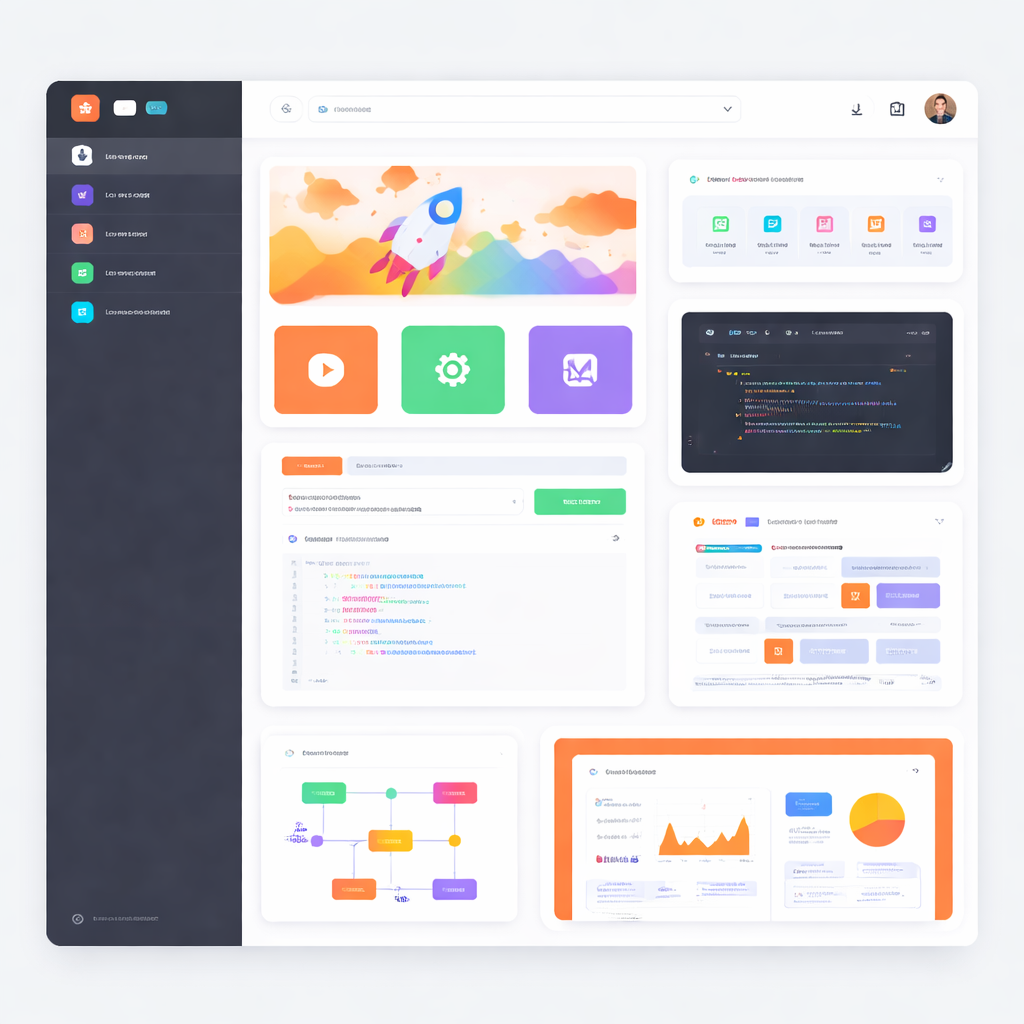
在进行汉化前,务必从 Postman Hub 官方下载中心(/download.html)获取纯净的安装包。截至2026年06月,官方全面支持 Windows 10 及更高版本(提供 64-bit 和 ARM64 架构)、针对 Apple Silicon (M1/M2/M3) 原生优化的 macOS 版本,以及 Ubuntu、Fedora 等主流 Linux 发行版的 Snap 与 x64 二进制包。新手用户请根据操作系统下载对应版本并完成基础安装,切勿使用第三方修改版,以免在后续替换语言包时出现核心组件缺失或校验失败。
第二步:定位资源目录与执行汉化
汉化的核心逻辑是替换 Postman 底层渲染的资源文件。以 Windows 系统为例,关闭运行中的程序后,进入 `C:\Users\你的用户名\AppData\Local\Postman` 目录,找到当前稳定版的文件夹(如 `app-11.x.x`)。进入 `resources` 目录,将下载好的中文 `app` 文件夹直接覆盖原有的目录或 `app.asar` 文件。macOS 用户则需在“应用程序”中右键 Postman,选择“显示包内容”,进入 `Contents/Resources` 执行相同的替换操作。此过程重塑了研发流程的本土化体验。
真实场景排查:汉化后黑屏与无限加载
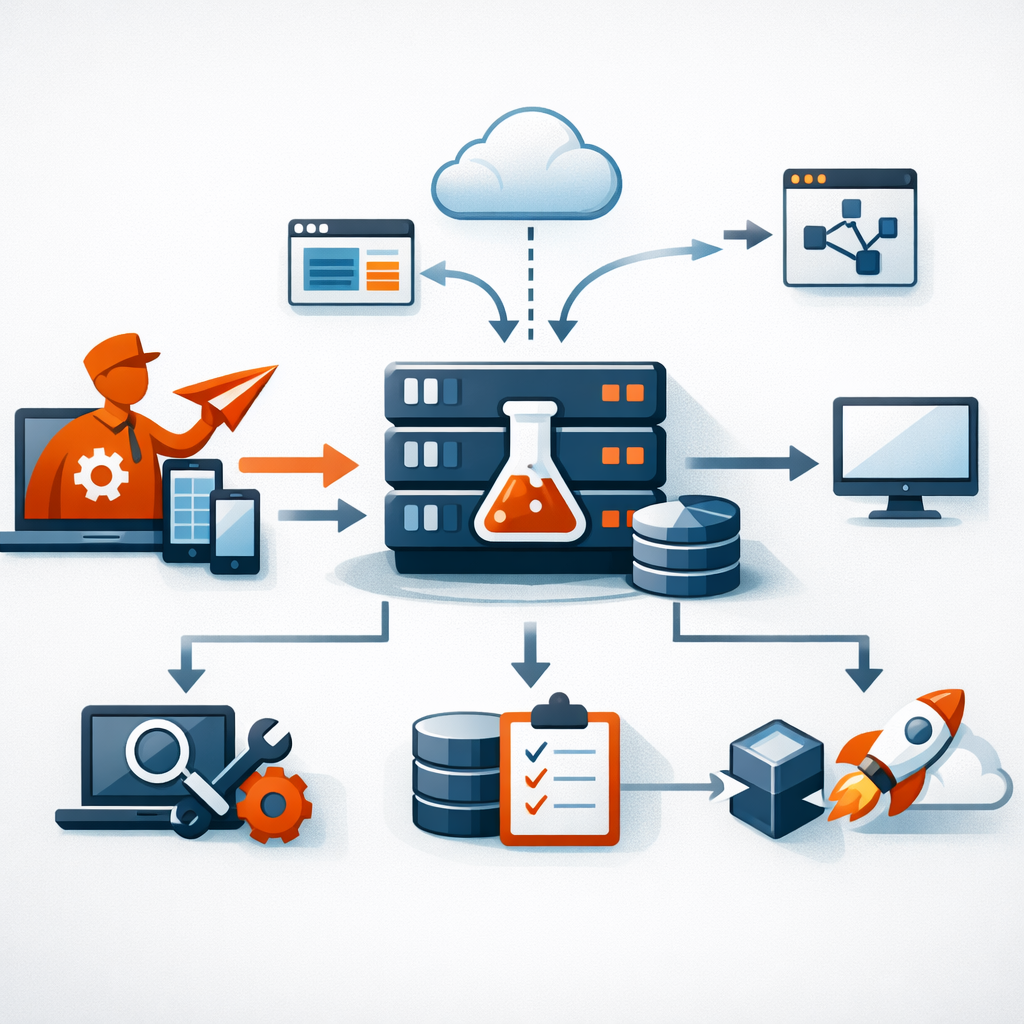
许多新手在首次配置时会遇到启动黑屏或一直停留在加载动画的问题。这通常是由于本地缓存与新的汉化资源产生冲突。排查细节如下:按下 `Win + R` 输入 `%appdata%\Postman`,找到并彻底删除 `Cache`、`GPUCache` 以及 `Partitions` 文件夹。重启客户端后,系统会重新生成干净的缓存文件,界面即可恢复正常。如果问题依旧,请检查您下载的汉化包版本号是否与当前安装的主程序版本严格一致,跨版本替换极易引发 UI 渲染引擎崩溃。

版本更新应对与 API 协作无缝迁移
Postman 默认会在后台自动更新,这会导致 `resources` 目录被重置,中文环境失效。为了维持稳定的汉化状态,建议在高级设置中关闭自动更新,或在每次官方推送新版本后,重新获取适配最新版的汉化包。值得注意的是,汉化仅仅是界面语言的转换,完全不会影响底层核心逻辑。您依然可以完美使用 OpenAPI 3.1 和 RAML 标准的左移方法论建立单一事实来源,通过共享工作区与团队无缝协作,确保 API 生命周期编排层的数据实时同步。
常见问题
macOS M系列芯片(M1/M2/M3)替换汉化包后提示“文件已损坏,打不开”怎么解决?
这是 macOS 的安全隔离机制(Quarantine)导致的。请打开系统自带的“终端”,输入命令 `xattr -cr /Applications/Postman.app` 并回车执行,清除隔离属性后即可正常打开中文版客户端。
汉化后使用 Newman CLI 运行自动化测试,输出的报告会变成中文吗?
不会。汉化包仅作用于桌面客户端的 UI 渲染层。Newman CLI 以及 JavaScript Assertion 的执行环境依然保持原生英文输出,完全不会影响持续集成(CI/CD)管道的脚本解析与执行。
团队中只有我一个人使用了汉化教程配置中文版,会影响其他人查看 API 蓝图吗?
完全不会。Postman Hub 作为团队的协作中枢,云端同步的 Collaborative Blueprinting 数据是标准化的结构数据。您的本地语言设置不会改变云端内容,开发者、测试工程师和产品经理依然可以在同一套 API 文档下打破孤岛,加速团队共创。
总结
准备好连接万物 API,重构开发范式了吗?立即访问 [Postman 官方下载中心](/download.html) 获取最新版客户端,或前往 [教程专区](/tutorial.html) 探索更多 API 全生命周期编排与自动化测试方案!
相关阅读:Postman汉化教程,Postman汉化教程使用技巧,截至2026年06月:零基础专属Postman使用教程与跨平台配置指南