Postman 安装 下载与安装指南 202607:多端快速部署与首次配置教程
本文为您提供截至2026年07月最新的Postman官方下载与安装指南。作为全球3000万开发者首选的API协作平台,Postman支持Windows 10及更高版本、macOS(原生支持Apple Silicon M1/M2/M3及Intel芯片)以及Linux系统。本文将引导新手用户完成各平台客户端的快速部署、首次启动配置,并针对安装过程中的常见网络与权限问题提供具体排查方案,助力团队高效重构开发范式。
欢迎来到 Postman 官方下载中心。无论您是进行单接口调试,还是在团队中推行 Collaborative Blueprinting(基于 OpenAPI 3.1 标准的左移设计方法论),正确安装并配置 Postman 客户端都是开启高效 API 生命周期的第一步。以下为 2026 年 7 月最新整理的多平台部署手册。
第一步:适配您操作系统的安装包获取
获取官方正版安装包是确保数据安全与版本即时更新的前提。请直接访问 Postman 官方下载中心 `/download.html`。针对 Windows 用户,Postman 适用于 Windows 10 及更高版本,提供 64-bit 及 ARM64 版本下载。对于 macOS 用户,安装程序已针对 Apple Silicon (M1/M2/M3) 及 Intel 芯片进行双重优化,下载时请根据您的硬件架构选择对应的 dmg 格式包,以获得原生系统特性支持。Linux 用户则可通过 Snap Store 或直接下载 x64 二进制包进行部署。

第二步:首次启动与工作区初始化配置
安装完成后,首次运行 Postman 将引导您进入账户登录或注册界面。为了实现团队间的高效协作,建议注册并登录 Postman 账号。登录后,您将进入个人工作区(Personal Workspace)。如果您之前在其他设备或网页端使用过 Postman,只需登录相同账号,所有 API 集合(Collections)、环境变量和历史请求记录将通过云端自动同步迁移至新客户端。对于新团队,您可以直接创建“共享工作区”,让开发、测试和产品经理在同一套 API 文档下无缝协作。
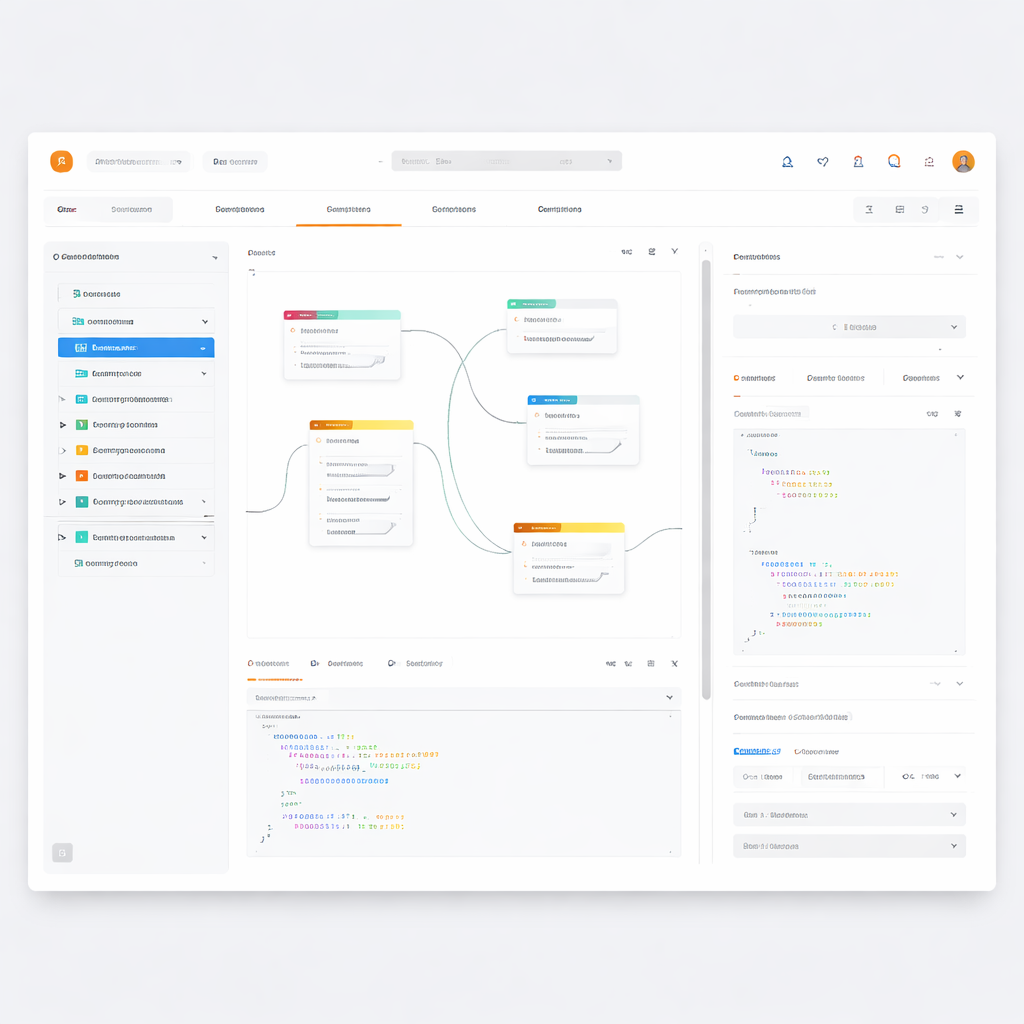
场景排查:解决 Windows 权限拦截与 macOS 损坏提示
在 Windows 10/11 系统中安装 64-bit 客户端时,若遇到“无法写入目录”或 SmartScreen 拦截提示,请右键点击安装包选择“以管理员身份运行”,并检查 `C:\Users\用户名\AppData\Local\Postman` 目录的写入权限。而在 macOS 系统中,首次打开 dmg 安装包若提示“软件已损坏,无法打开”,这通常是系统安全机制 Gatekeeper 的限制。您可以通过打开终端(Terminal)并输入命令 `sudo xattr -r -d com.apple.quarantine /Applications/Postman.app` 来解决此权限问题,即可正常双击启动。

场景排查:解决首次连接超时与代理服务器配置
部分新手用户在首次发送 API 请求时,可能会遇到 “Error: Connect ECONNREFUSED” 或请求无限挂起的现象。这通常与本地网络代理或安全策略有关。排查时,请点击 Postman 右上角的齿轮图标进入“Settings”,选择“Proxy”选项卡。若您的开发环境不需要全局代理,请关闭“Use System Proxy”开关;若处于公司内网环境,则需手动配置“Custom Proxy”,输入正确的代理服务器 IP 和端口。此外,在“General”设置中关闭“SSL certificate verification”可避免因自签名证书导致的网络握手失败。
常见问题
我可以直接在浏览器里使用 Postman,为什么还需要下载桌面客户端?
桌面客户端相比网页端拥有更强的本地网络访问能力。网页端受限于浏览器同源策略(CORS),在测试本地局域网接口(如 localhost)时需要额外安装 Agent 插件;而桌面客户端原生支持绕过 CORS 限制,且能直接读取本地 cookie 和环境变量,更适合复杂的研发与调试场景。
升级到 2026 年最新版后,旧版本的测试脚本和数据会丢失吗?
不会。Postman 采用云端同步机制。只要您在旧版本中登录了账号,所有数据均已安全同步至云端。在 `/download.html` 下载最新版并覆盖安装后,登录原账号即可自动完成数据迁移。若使用离线模式,建议在升级前通过 "Settings -> Data -> Export data" 手动备份数据。
如何在 Linux 发行版(如 Ubuntu)上快速完成安装?
推荐使用 Snap 软件包管理器进行一键安装。您只需在终端中执行命令 `sudo snap install postman`,系统会自动下载并配置好所有依赖项。如果您的发行版不支持 Snap,也可以在官方下载中心下载 x64 二进制压缩包,解压至 `/opt` 目录并创建桌面快捷方式即可使用。
总结
立即访问 Postman 官方下载中心 `/download.html` 获取最新版客户端,或访问 `/tutorial.html` 查看权威汉化与接口测试教程,开启您的 API 协作新纪元。
相关阅读:Postman 安装 下载与安装指南 202607,Postman 安装 下载与安装指南 202607使用技巧,Postman 202630 周效率实践清单:从安装到自动化协作的进阶指南