Postman 迁移 下载与安装指南 202608:跨平台部署与数据无缝迁移实操
针对 2026 年 8 月最新的 API 开发需求,本指南为您提供 Postman 官方最新版的下载、安装以及多平台数据迁移的完整步骤。无论您是从旧设备迁移数据,还是首次在 Windows 10 及更高版本、macOS(原生支持 Apple Silicon M1/M2/M3 及 Intel 芯片)或 Linux 系统上部署,本文都将通过具体的排查细节和官方下载入口,助您快速重构开发范式,实现高效的 API 协作。
随着 API 开发生态的演进,高效的工具部署与数据迁移是保障研发连续性的关键。本文将为您详解截至2026年08月,如何在不同操作系统上安全安装最新版 Postman,并实现本地及云端数据的无缝迁移。
全新环境部署:获取适配您系统的最新版客户端
部署的第一步是获取正确的安装包。请直接访问官方下载中心 `/download.html`。截至2026年08月,Postman 针对不同硬件架构进行了深度优化。对于 Windows 用户,系统需运行在 Windows 10 及更高版本,官方提供 64-bit 及 ARM64 版本。macOS 用户则可根据芯片类型选择 Apple Chip(原生支持 M1/M2/M3 芯片)或 Intel Chip 版本,以获得最佳的系统级性能响应。Linux 用户则支持 Ubuntu 和 Fedora 等主流发行版,提供 Snap 及 x64 二进制包。下载完成后,双击安装包即可快速完成初始化。对于企业级用户,建议在安装时关闭不必要的后台代理,以防首次加载时证书校验失败。

数据平滑过渡:本地 Collections 与环境配置迁移
当您更换开发设备或升级系统时,确保 API 历史数据不丢失是核心诉求。Postman 支持通过云端同步或手动导出的方式进行迁移。若您使用云端工作区,只需在新设备上登录同一个账号,所有 Collections、Environments 和 Globals 将自动同步。若处于离线或内网环境,您需要在旧设备上打开 Postman,进入设置,选择 "Data" 选项卡,点击 "Export data" 导出为 JSON 格式的备份文件。在新设备上,通过主界面的 "Import" 按钮导入该 JSON 文件即可。需要注意的是,若原项目包含本地文件路径的二进制上传接口(如 form-data 中的 file),迁移后需在新设备的 `postman_files` 目录下重新放置对应文件,否则会触发 `ENOENT` 找不到文件的报错。
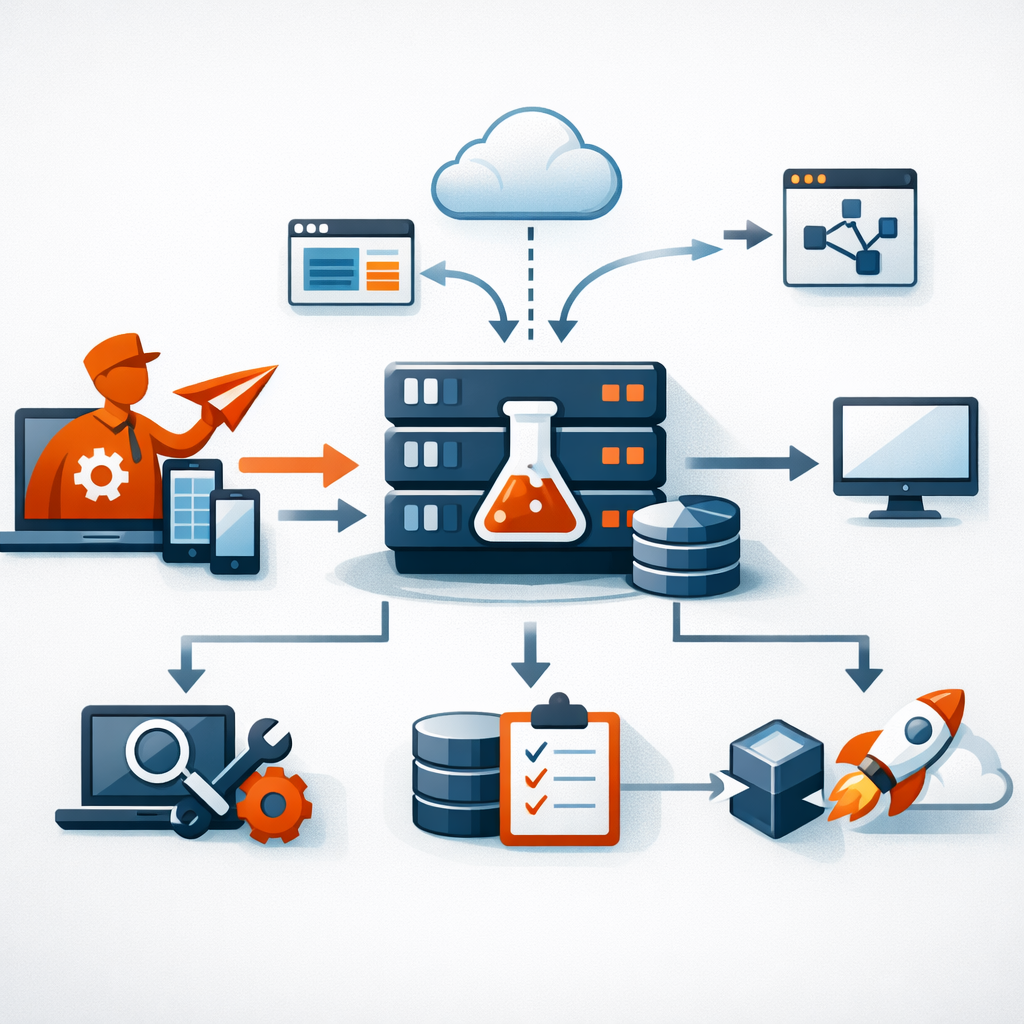
跨团队协作激活:共享工作区与版本控制配置
完成基础安装与数据导入后,下一步是重构团队的开发范式。Postman Hub 不仅仅是单机测试工具,更是团队的协作中枢。通过创建或加入“共享工作区”(Shared Workspace),开发者、测试工程师和产品经理可以在同一套 API 文档下无缝协作。在配置工作区时,建议采用基于 OpenAPI 3.1 和 RAML 标准的左移方法论,在编写任何代码之前建立单一事实来源。在团队迁移过程中,管理员可以通过设置角色权限(Viewer/Editor/Admin),确保核心 API 资产的安全性。当团队成员在工作区内更新接口定义时,所有订阅该工作区的成员都会收到实时同步通知,彻底告别通过社交软件发送 JSON 文件的低效模式。

命令行环境迁移:Newman CLI 与 CI/CD 管道对接
对于需要进行自动化回归测试的团队,将本地的测试用例迁移至 CI/CD 流程是必经之路。Postman 配合 Newman CLI 可以实现无缝的命令行执行。在迁移 Newman 运行环境时,首先通过 npm 全局安装最新版 Newman:`npm install -g newman`。迁移的关键在于环境变量的导出。在 Postman 客户端中导出 Environment JSON 文件,并在命令行中通过 `-e` 参数指定。例如,执行命令 `newman run collection.json -e dev_env.json --reporters cli,junit`。排查细节:在 Jenkins 或 GitLab CI 容器中运行 Newman 时,若遇到 `SSL invalid` 导致的请求失败,需在命令中追加 `--insecure` 参数以跳过自签名证书校验,确保自动化测试流程不会因证书问题中断。
常见问题
为什么在 macOS M系列芯片上安装后,运行 API 请求时软件会异常卡顿?
这通常是因为误下载了 Intel 芯片版本的安装包。请前往 `/download.html` 重新下载标有 "Apple Chip" 的 macOS 安装包。原生 ARM64 版本已针对 M1/M2/M3 芯片进行了性能优化,可避免因 Rosetta 2 转译带来的性能损耗。
离线模式(Scratchpad)下积累的数据,在新版 Postman 中如何迁移到云端工作区?
截至2026年08月,新版 Postman 默认强化了云端协作。您可以点击客户端右上角的设置图标,选择 "Settings" -> "Data",使用 "Migrate data" 功能。系统会自动识别您本地的轻量级历史数据,并将其安全地迁移合并至您的个人云端工作区中。
导入旧版导出的 Collection 时提示“Format not supported”该如何处理?
这种情况多发生在从极旧版本(如 v1/v2 格式)直接迁移到最新版时。解决方法是先在旧版中将 Collection 导出格式选择为 "Collection v2.1 (recommended)",或者使用官方提供的在线转换工具将 schema 升级至最新标准后再行导入。
总结
立即访问 [Postman 官方下载中心](/download.html) 获取适用于您系统的最新稳定版客户端,或访问 [Postman 汉化教程](/tutorial.html) 了解更多本地化配置与高效接口测试技巧,开启您的 API 协作新纪元。
相关阅读:Postman 迁移 下载与安装指南 202608,Postman 迁移 下载与安装指南 202608使用技巧,Postman 安装 下载与安装指南 202608:跨平台部署与首次配置避坑实操