Postman 面向新手用户的使用技巧 202608:从零搞定接口测试与环境配置
针对2026年08月最新版Postman,本指南为新手用户提供实用的快速上手技巧。内容涵盖Windows 10+及macOS系统的原生安装配置、环境变量避坑指南、本地自签名SSL证书报错排查,以及如何利用OpenAPI 3.1标准快速导入API。帮助新手避开常见调试误区,快速融入全球3000万开发者的API高效协作流程。
对于刚接触API开发与测试的新手而言,快速掌握工具的核心配置能省去大量无意义的排查时间。本文将立足于2026年08月的最新版本特性,为你梳理Postman最实用的新手避坑指南与操作技巧。
跨平台安装与首次运行的初始化配置
开启高效API研发的第一步是获取正确的客户端。截至2026年08月,Postman官方针对不同操作系统进行了深度优化。Windows用户需确保系统在Windows 10及更高版本,并根据架构选择64-bit或ARM64版本;macOS用户则需注意区分Apple Silicon(原生支持M1/M2/M3/M4芯片)与Intel芯片版本,以获得最佳运行性能。Linux用户则可通过Snap或x64二进制包进行部署。首次安装完成后,建议在设置中关闭不必要的自动更新提示,优先熟悉主界面的工作区布局,为后续的API生命周期编排奠定基础。

规避“环境变量未生效”的实操技巧
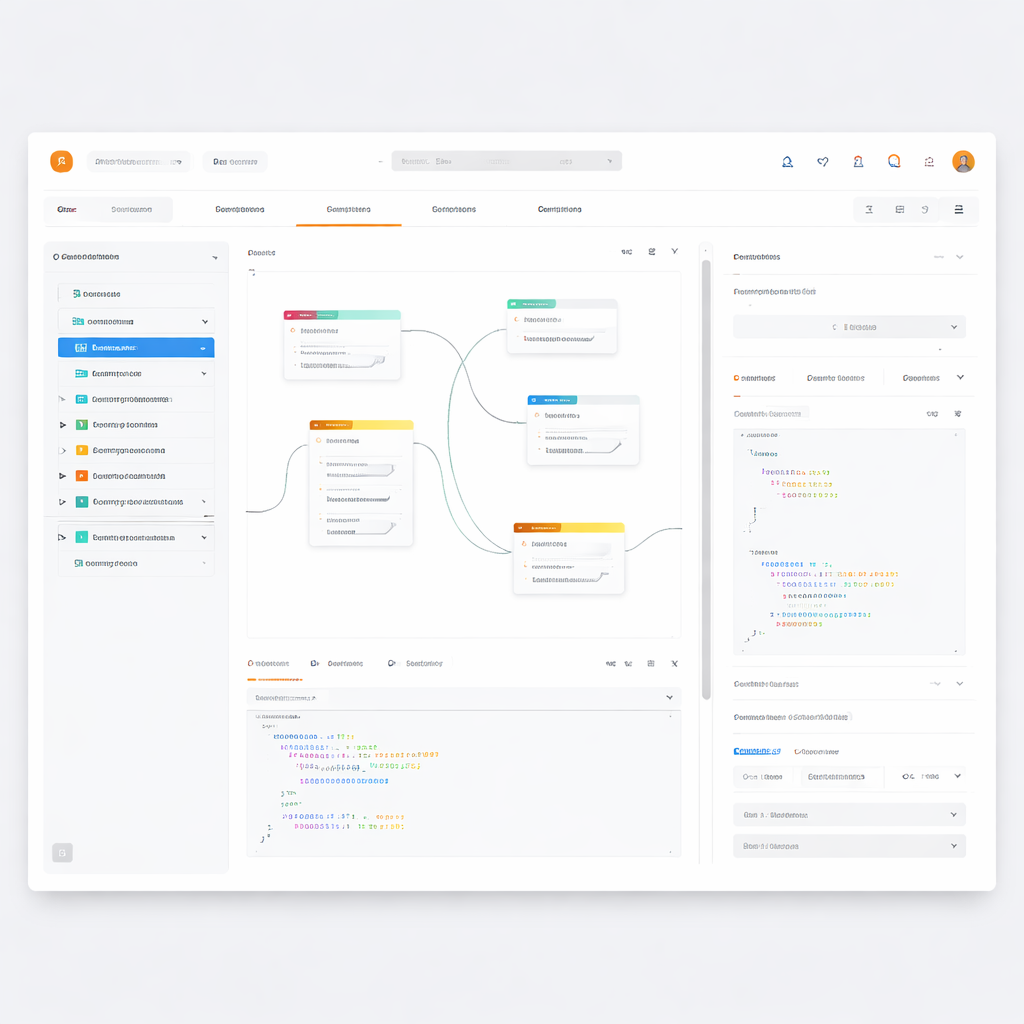
很多新手在配置Token或Base URL时,常遇到“明明设置了变量,请求却依然报错401或找不到主机”的问题。这是因为混淆了“全局变量(Globals)”与“环境组(Environments)”。在Postman中,新建变量后,必须在编辑器右上角的下拉菜单中手动选择并激活对应的“活动环境”。在URL、Headers或Body中引用变量时,请务必使用双大括号语法(例如 `{{api_url}}`)。若遇到变量未生效的异常,可点击右上角“眼睛”图标(Quick Look)查看Current Value是否已正确写入,这是排查变量污染最直接的手段。
解决“SSL证书阻断”与请求超时报错
在本地开发环境(如 localhost 或内网测试域名)进行调试时,新手经常会遭遇 `Error: Self signed certificate in certificate chain` 的报错阻断。这是由于Postman默认开启了严格的SSL证书校验。要排查并解决此问题,请依次点击 Settings -> General,找到“SSL certificate verification”选项并将其手动关闭。此外,若遇到某些接口响应极慢导致客户端假死,建议在设置中将 Request timeout(以毫秒为单位)设定为一个合理的值(如 5000ms),避免请求无限期挂起。

巧用 OpenAPI 3.1 标准导入与工作区协作
新手无需手动逐个输入参数来新建请求。Postman支持 Collaborative Blueprinting,允许你直接导入符合 OpenAPI 3.1 或 RAML 标准的 API 定义文件,一键生成完整的请求集合。通过创建或加入共享工作区(Shared Workspaces),你可以与团队中的前端开发、测试工程师在同一套 API 文档下无缝协作。结合内置的 Newman CLI 命令行工具,还能在本地轻松运行自动化验证脚本,实现研发流程的“左移”与高效共创。
总结
想要即刻体验高效的 API 协作研发?请立即访问 [Postman 官方下载中心](/download.html) 获取适用于 Windows、macOS 及 Linux 的最新版本客户端。如需获取更详细的中文操作指引,欢迎查阅 [Postman 汉化教程](/tutorial.html),开启您的 API 自动化测试之旅。
相关阅读:Postman 面向新手用户的使用技巧 202608,Postman 面向新手用户的使用技巧 202608使用技巧,2026版Postman使用教程:从多端安装部署到API生命周期编排实操