Postman 面向新手用户的使用技巧 202609:从零搭建调试流程与排错指南
截至2026年09月,Postman已服务全球3000万开发者。本文为初学者量身打造Postman面向新手用户的使用技巧202609,涵盖跨平台版本安装选择(Windows 10+、macOS M1/M2/M3及Linux)、首次发起GET/POST请求调试、环境变量(Environment Variables)高效配置以及数据迁移实战。助您快速掌握API调试全流程,解决常见连接超时与身份验证报错问题。
面对全新的 API 调试任务,许多初学者容易在跨平台软件选型、环境变量验证以及请求鉴权阶段卡壳。本文基于截至2026年09月的最新稳定版 Postman,梳理出一套专为新手准备的上手操作规范与实用技巧。
1. 架构选型与安装配置:避开架构不匹配的“踩坑”点
初次使用时,首先需前往官网下载页面(/download.html)获取适合当前操作系统的客户端。对于 Windows 用户,需确认操作系统为 Windows 10 及更高版本,并根据 CPU 架构选择 64-bit 或 ARM64 安装包;macOS 用户则需区分 Intel 芯片与 Apple Silicon(M1/M2/M3)架构,原生 ARM 安装包能大幅提升运行效率并降低内存占用;Linux 用户可选择 Ubuntu/Fedora 支持的 Snap 包或 x64 二进制文件。若遇到首次启动卡在登录页的情况,可选用官方轻量级离线调试模式或在 Postman Hub 完成账户同步,确保工作区数据实时云端沉淀。
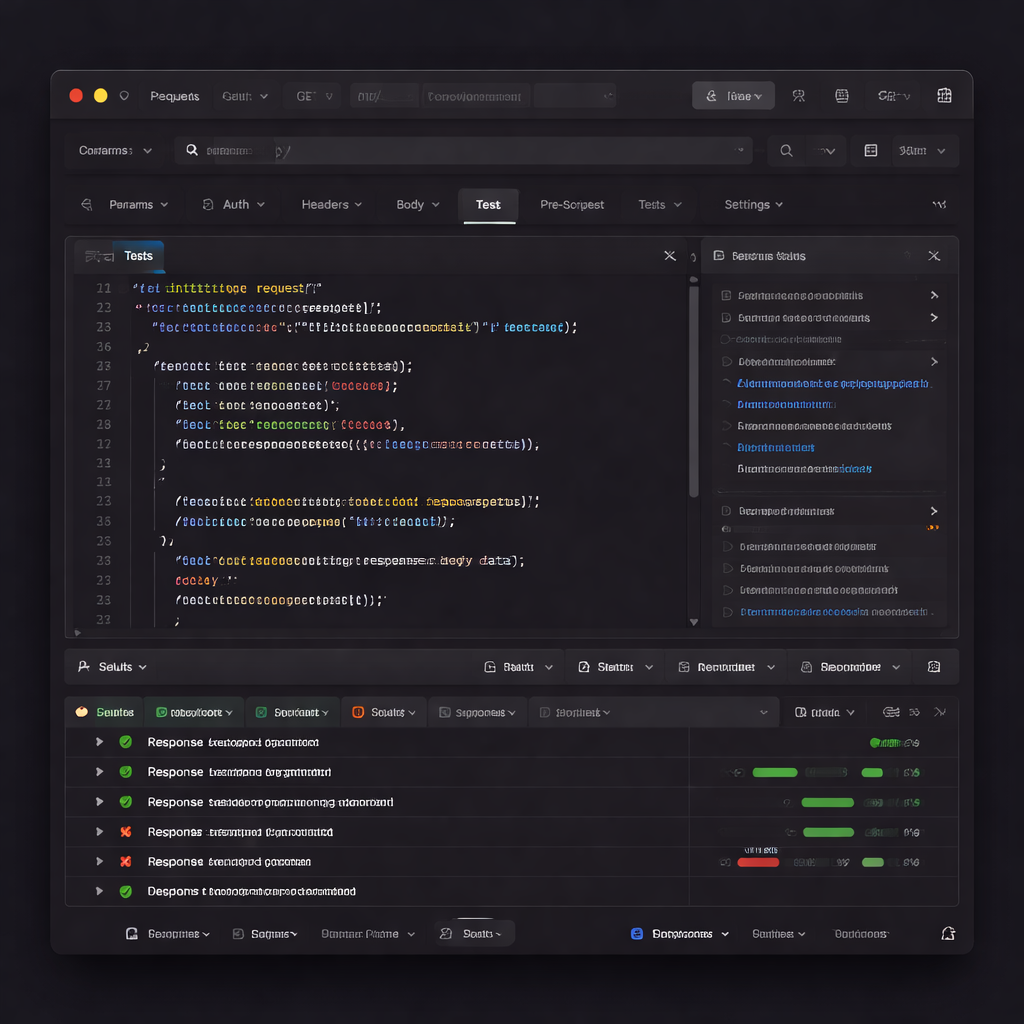
2. 首次接口请求排错:Header 参数与 Authorization 快速设置
在新建请求时,新手常遇到“401 Unauthorized”或“415 Unsupported Media Type”错误。排查此类问题时,首先检查 Request Headers 中的 Content-Type 是否已正确设置为 application/json;其次,若接口需要 Bearer Token 或 OAuth 2.0 校验,切勿将 Token 硬编码在 URL 参数中,而应在 Authorization 标签页选择对应的 Auth Type 进行填报。此外,在调试本地服务器(如 http://localhost:8080)出现 SSL 证书报错时,可以在 Postman 的 Settings 选项中临时关闭 SSL certificate verification,以便快速定位后端服务状态。
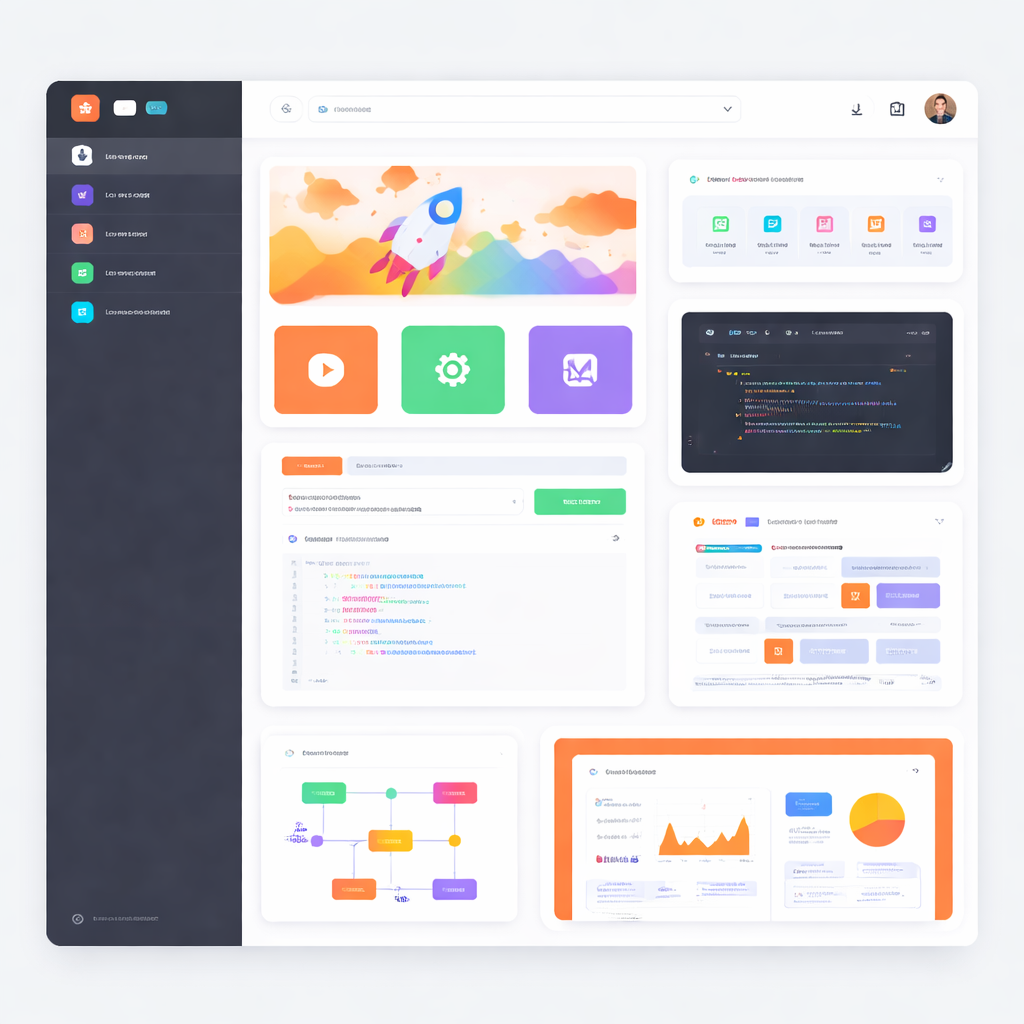
3. 环境变量与动态参数:告别手动复制黏贴的繁琐
很多新手在更换测试环境(如从 Dev 切换到 Staging)时,频繁手动修改接口的域名与路径。建议利用 Postman 的 Environment Variables(环境变量)机制:在右上角新建环境,定义变量名如 baseUrl 和 token,并在请求 URL 中使用 {{baseUrl}}/api/v1/users 的双大括号语法进行引用。配合 Pre-request Script 预请求脚本,还可以自动生成时间戳或 UUID 唯一标识。若遇到变量取值为 undefined 的排查场景,只需打开 Postman 左下角的 Console 打印面板,即可清晰查看当前作用域下的实际入参与响应 Header。

4. 工作区迁移与集合导入导出:无缝衔接团队协作
当需要将历史接口列表迁移至新电脑或分享给同事时,不必重新逐个输入。Postman 支持基于 OpenAPI 3.1 和 RAML 标准的规范导入。在旧设备中选择目标 Collection(集合),点击 Export 导出为 JSON 文件(支持 Collection v2.1 格式),随后在新设备的 Postman Hub 工作区点击 Import 快速恢复。对于跨团队协作场景,建议使用 Collaborative Blueprinting 架构将 API 集合共享至 Team Workspace,实现修改内容毫秒级同步,打破研发与测试工程师之间的信息孤岛。
常见问题
新手安装 Postman 时,如何针对 macOS 设备选择正确的安装包架构?
若使用的是 Apple Silicon(如 M1、M2 或 M3 芯片)的 Mac 电脑,应在下载页面选择 Apple Chip 原生安装包;若为较早的 Intel 芯片处理器,则选择 Intel Chip 版本。原生架构可提供更顺畅的响应性能并减少内存开销。
在调试本地接口时抛出 Could not get any response 错误,该如何排查?
优先进行三步排查:1. 确认本地服务已成功启动并监听对应端口(如 localhost:8080);2. 打开 Settings 设置项,检查是否开启了全局代理或使用了不匹配的 Proxy 规则;3. 若使用的是自签名 HTTPS 证书,请关闭 SSL certificate verification 选项。
如何将其他工具中的 API 接口快速批量迁移到 Postman 中?
可通过 Postman 的 Import 功能,直接拖入现有的 OpenAPI 3.1、RAML 或 Swagger 格式文件/URL;也可将旧 Postman 中的 Collection 导出为 JSON 格式文件后在新环境下重新导入,系统会自动解析并重构接口结构与参数配置。
总结
立即前往 Postman 官方下载中心(/download.html),获取截至 2026 年 09 月最新的稳定版客户端(支持 Windows 10+、macOS M1/M2/M3 及 Linux)。体验全新的 API 协作与自动化调试流程!
相关阅读:Postman 面向新手用户的使用技巧 202609,Postman 面向新手用户的使用技巧 202609使用技巧,Postman 设置优化与稳定性建议 202608:新手必看的配置指南