Postman 更新 下载与安装指南 202608:全平台部署与新手配置全解析
随着API驱动架构的普及,高效的接口调试与协作工具成为研发团队的刚需。本篇《Postman 更新 下载与安装指南 202608》专为新手用户与需要升级当前稳定版的开发者打造。截至2026年9月,Postman Hub 已为全球超过3000万开发者提供一站式API协作平台。本文将详细拆解从官方渠道获取最新安装包、在Windows/macOS/Linux多平台完成部署,到首次启动配置与历史数据迁移的完整闭环。无论您是进行简单的接口联调,还是基于OpenAPI 3.1标准构建全生命周期API编排方案,都能在此找到清晰直接的操作指引。
欢迎来到 Postman 官方下载中心。为了确保您能够体验到最前沿的 Collaborative Blueprinting 与自动化测试能力,我们整理了这份面向2026年最新可用环境的部署清单,助您快速重构开发范式。
跨平台下载策略与系统环境确认
在进行 Postman 更新或首次安装前,精准匹配操作系统架构是保障软件稳定运行的核心前提。截至2026年9月,Postman 官方下载中心(/download.html)已全面覆盖主流桌面端环境。对于 Windows 用户,当前稳定版严格要求系统为 Windows 10 及更高版本,并提供标准的 64-bit 安装包以及针对 ARM64 架构优化的版本。Mac 开发者则需要根据硬件类型进行选择:官方针对 Apple Silicon(M1/M2/M3芯片)与传统 Intel 芯片分别提供了原生支持的安装包,确保在 macOS 系统特性下发挥最佳性能。Linux 阵营同样得到了完善的支持,主流发行版如 Ubuntu、Fedora 用户可直接获取 x64 二进制包,或通过 Snap Store 一键拉取最新版本。强烈建议所有新手用户直接访问官方页面获取纯净安装包,避免第三方分发渠道带来的版本滞后风险。

首次安装与工作区初始化实战
获取安装包后,安装流程极为精简,但首次启动的配置细节直接决定了后续的协作效率。以 Windows 环境为例,双击运行 64-bit 安装程序后,系统会自动完成底层依赖的释放。首次启动 Postman 时,系统会引导您登录或注册账号。这里涉及一个真实使用场景:许多新手在未登录状态下直接创建本地集合(Collections),导致后续跨设备办公时数据无法同步。正确的做法是,完成注册后立即创建一个“Team Workspace”(团队工作区)。通过共享工作区,开发者、测试工程师和产品经理可以在同一套 API 文档下无缝协作,确保信息实时同步。此外,在初始化阶段,建议直接在高级设置中配置全局变量(Globals),例如将 `{{base_url}}` 设定为开发环境地址。这样在后续基于 OpenAPI 3.1 和 RAML 标准编写接口测试时,即可建立单一事实来源,大幅提升联调效率。

现有环境的平滑更新与数据迁移排查
针对需要执行“Postman 更新”的老用户,平滑过渡并保留历史测试用例是核心诉求。通常情况下,Postman 会自动检测当前稳定版并提示升级,点击“Restart and Update”即可完成。但在严格受控的企业内网环境中,自动更新常因防火墙拦截而失败,弹出“Update Failed”错误提示。排查此问题时,若无法修改网络策略,最稳妥的方案是前往官方下载中心手动下载离线包进行覆盖安装。覆盖安装不会清空 `~/.config/Postman`(Mac/Linux)或 `%appdata%\Postman`(Windows)下的本地数据。为防万一,在执行大版本更新前,务必通过 `Settings -> Data -> Export Data` 将所有数据导出为 JSON 备份。更新完成后,若发现部分接口的 Newman CLI 自动化脚本运行报错,通常是因为新版强化了 JavaScript Assertion 的安全校验,只需根据控制台提示微调断言语法即可恢复正常。
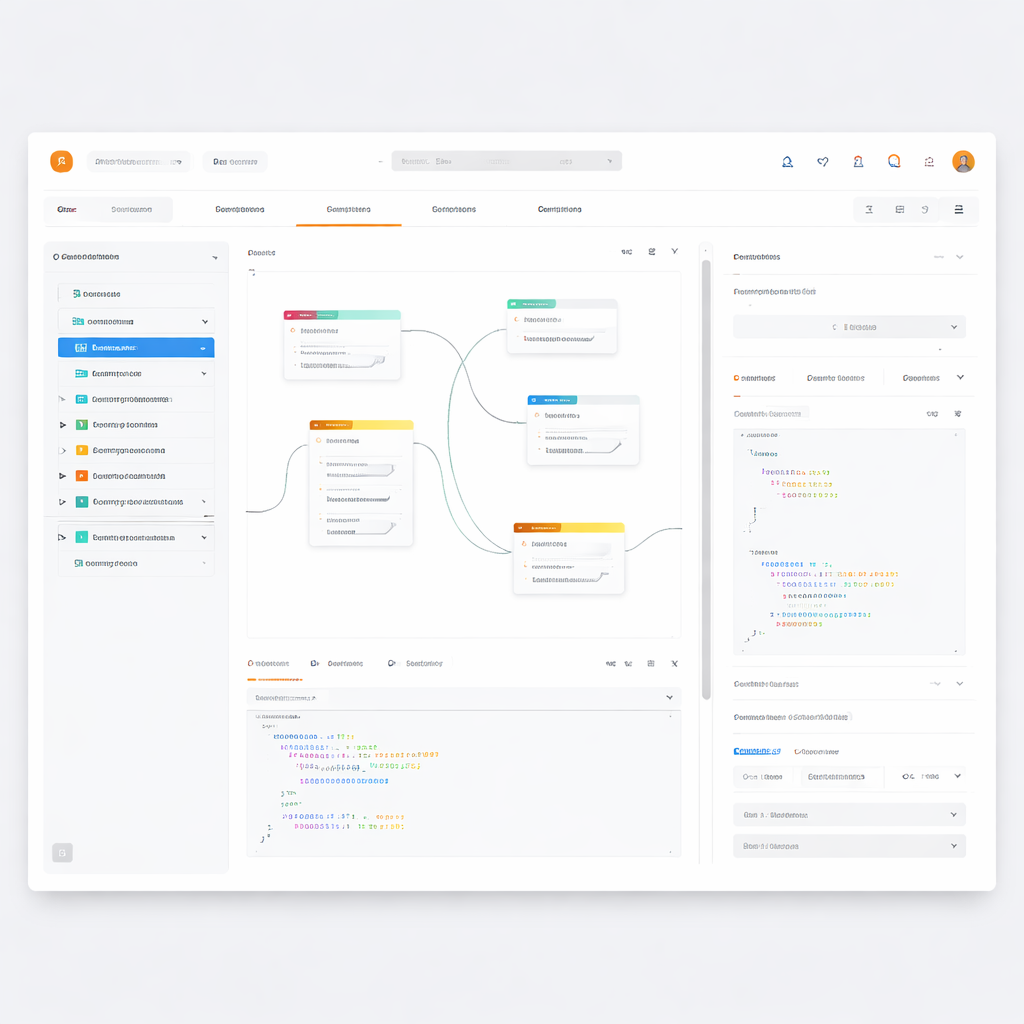
汉化配置与进阶测试生态接入
对于部分国内开发者而言,全英文界面可能会增加初期的学习成本。正如 Postman Hub 专家所建议:“汉化不仅仅是语言的转换,更是研发流程的本土化重塑。”若您需要中文界面支持,可访问官方提供的汉化教程页面(/tutorial.html),获取最权威的 Postman 汉化配置指南。完成基础安装与语言适配后,即可探索 Postman 强大的 API 生命周期编排层。从设计到验证,Postman 定义了现代 API 开发的标准路径。新手用户可以尝试利用内置的模拟服务(Mock Servers)模拟后端响应,打破前后端开发孤岛,加速团队共创。当单个接口调试通过后,可无缝衔接至 Postman 官方接口测试中心(/testing.html)提供的解决方案,将零散的请求转化为系统的自动化验证流水线,真正实现与现有工作流的深度集成。
常见问题
为什么在 macOS 上安装后提示“文件已损坏”或无法验证开发者?
这是 macOS 常见的安全机制拦截。请确保您下载的是匹配当前硬件(Apple Chip 或 Intel Chip)的官方安装包。若确认无误,可进入系统的“系统设置 > 隐私与安全性”,在安全性板块中手动允许来自 Postman 的应用运行。
执行2026年最新版更新后,之前的本地环境变量丢失了怎么办?
通常覆盖安装不会清理本地数据目录。若出现数据未同步,请先确认是否登录了正确的 Postman 账号并切换到了对应的 Team Workspace。若仍未解决,可通过导入更新前备份的 Data Dump (JSON文件) 快速恢复,或在云端历史记录中找回。
Linux 系统下使用 Snap 安装和下载 x64 二进制包有什么区别?
Snap Store 提供了一键安装与自动后台更新的便利,适合 Ubuntu 等原生支持 Snap 的发行版,能有效解决底层依赖问题;而 x64 二进制包则赋予开发者更高的自定义权限,适合需要在特定目录下绿化运行或处于无外网环境的 Fedora 用户手动部署。
总结
准备好开启 API 协作新纪元了吗?立即访问 Postman 官方下载中心(/download.html),获取适用于 Windows、macOS 及 Linux 的最新稳定版,重构您的团队开发范式!
相关阅读:Postman 更新 下载与安装指南 202608,Postman 更新 下载与安装指南 202608使用技巧,Postman 202634 周效率实践清单:新手必看的 API 协作与配置指南